Miten erämuunnat HEIC- ja HEIF-tiedostot JPG:ksi Windows 11:ssä
Vaiheittainen opas koko valokuva-arkistosi modernisointiin minuuteissa
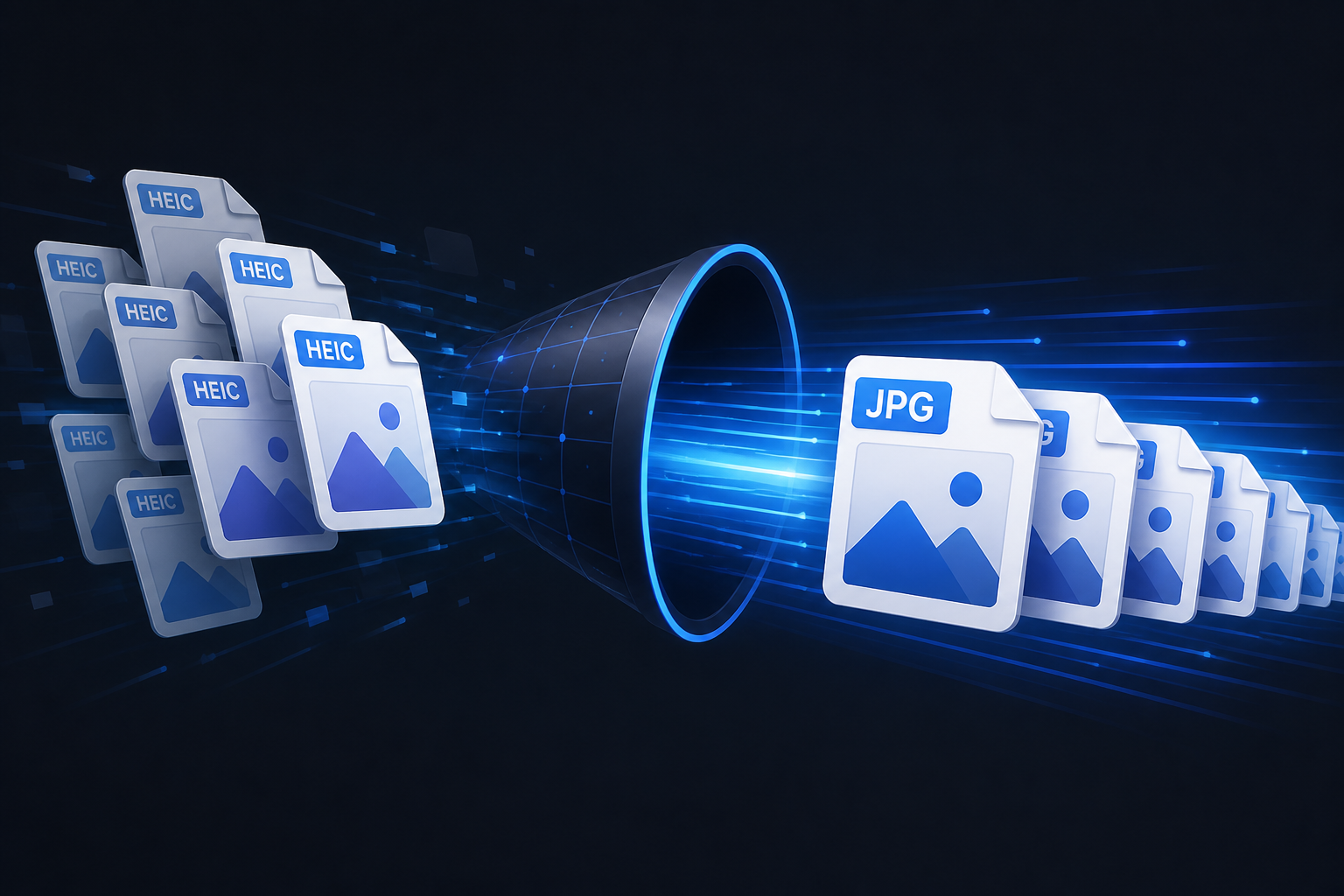
Jos olet perinyt suuren arkiston iPhone-kuvia tai HEIC-tiedostoja kameroista ja laitteista, jokaisen avaaminen ja muuntaminen yksitellen tuntuu ylivoimaiselta. Olitpa valokuvaaja, pienen yrityksen omistaja tai vain haluat kuvasi universaalissa formaatissa, tarvitset tavan tuoda nämä tiedostot moderniin aikaan tuhlaamatta päiviä manuaaliseen työhön.
Tässä oppaassa näytämme, miten automatisoit koko HEIC- ja HEIF-arkistosi muunnoksen JPG-, PNG- tai PDF-muotoon vain kolmessa vaiheessa HEIC Converterilla.
Miksi erämuuntaa paikallisesti?
Ennen kuin aloitamme, on tärkeää huomata, miksi sinun kannattaa välttää selainmuuntimia suurille erille:
- ▲Yksityisyys: Henkilökohtaisia ja perhekuvia ei pitäisi ladata tuntemattomille kolmansien osapuolten palvelimille.
- ▲Nopeus: Yli 500 tiedoston muuntaminen selaimella on hidasta ja altis aikakatkaisuille.
- ▲Järjestys: Verkkotyökalut yleensä dumppaavat tiedostosi yhteen ZIP:iin ja menettävät kansiorakenteesi.
HEIC Converter ratkaisee nämä ongelmat ajamalla suoraan Windows-PC:lläsi. Kuvasi eivät koskaan poistu tietokoneeltasi.
1 Valitse lähdekansiot
Avaa HEIC Converter. Sinun ei tarvitse valita yksittäisiä tiedostoja (vaikka voit); sen sijaan käytä kansiopselainta osoittamaan sovellus päävalokuva-arkistokansioosi.
Pro-vinkki: Jos arkistossasi on sisäkkäisiä kansioita (esim. Vuosi → Kuukausi → Tapahtuma), HEIC Converter löytää automaattisesti jokaisen .heic- ja .heif-tiedoston alikansioista, kun valitset ylätason.
2 Valitse formaatti ja tulostelogiikka
Asetuspaneelissa valitse kohdeformaatti. JPG on standardi universaaliin yhteensopivuuteen ja jakamiseen, PNG on paras häviöttömään laatuun, ja PDF toimii hyvin asiakirjojen jakoon tai tulostukseen.
Seuraavaksi valitse, miten tiedostot käsitellään:
Alkuperäisen viereen
Säilyttää HEIC/HEIF-tiedostosi ja asettaa uuden JPG:n aivan viereen.
Korvaa alkuperäinen
Poistaa vanhan tiedoston, kun muunnos on vahvistettu onnistuneeksi (paras siivoukseen).
Vie kansioon
Siirtää kaikki muunnetut tiedostot uuteen sijaintiin. Voit säilyttää alkuperäisen kansiorakenteen tai litistää kaiken yhteen kansioon.
3 Suorita muunnos
Napsauta »Convert«-painiketta. Näet reaaliaikaisen edistymispalkin, kun moottori käsittelee tiedostojasi. Jopa tuhansilla kuvilla korkean suorituskyvyn moottori muuntaa tyypillisesti jokaisen tiedoston murto-osassa sekuntia.
Kun valmista, HEIC- ja HEIF-tiedostosi ovat täysin yhteensopivia Microsoft Valokuvien, Google Driven, some-palveluiden ja minkä tahansa laitteen tai sovelluksen kanssa, joka tukee standardikuvamuotoja.
Yhteenveto
Valokuva-arkistosi modernisointi ei tarvitse olla manuaalista raadantaa. Erikoistuneella paikallisella työkalulla varmistat, että datasi pysyy yksityisenä ja kansiojärjestyksesi ammattimaisena. HEIC Converter tukee sekä HEIC:iä (Applen formaatti) että HEIF:ää (avoin standardi), joten voit muuntaa koko kokoelmasi yhdellä kertaa.
Valmis kokeilemaan itse?
Lataa ilmainen kokeilu ja muunna ensimmäinen eräsi tänään.