編集用ロスレス:Windows で HEIC を PNG に変換
Photoshop、GIMP、デザイン作業にロスレス品質が必要なら、iPhone HEIC をローカルで PNG に — バッチ、オフライン、アップロードなし。
要点
写真がエディタ行きなら PNG を選んでください — カメラロール共有向けではありません。PNG はロスレスで透明度も持てるので、Photoshop、GIMP、Affinity、デザインカンプ用に全画素を残せます。HEIC Converter はフォルダごとローカル変換。無料トライアル:10 ファイル。Standard:$29.95 一括。
PNG は編集用。JPG は共有用。
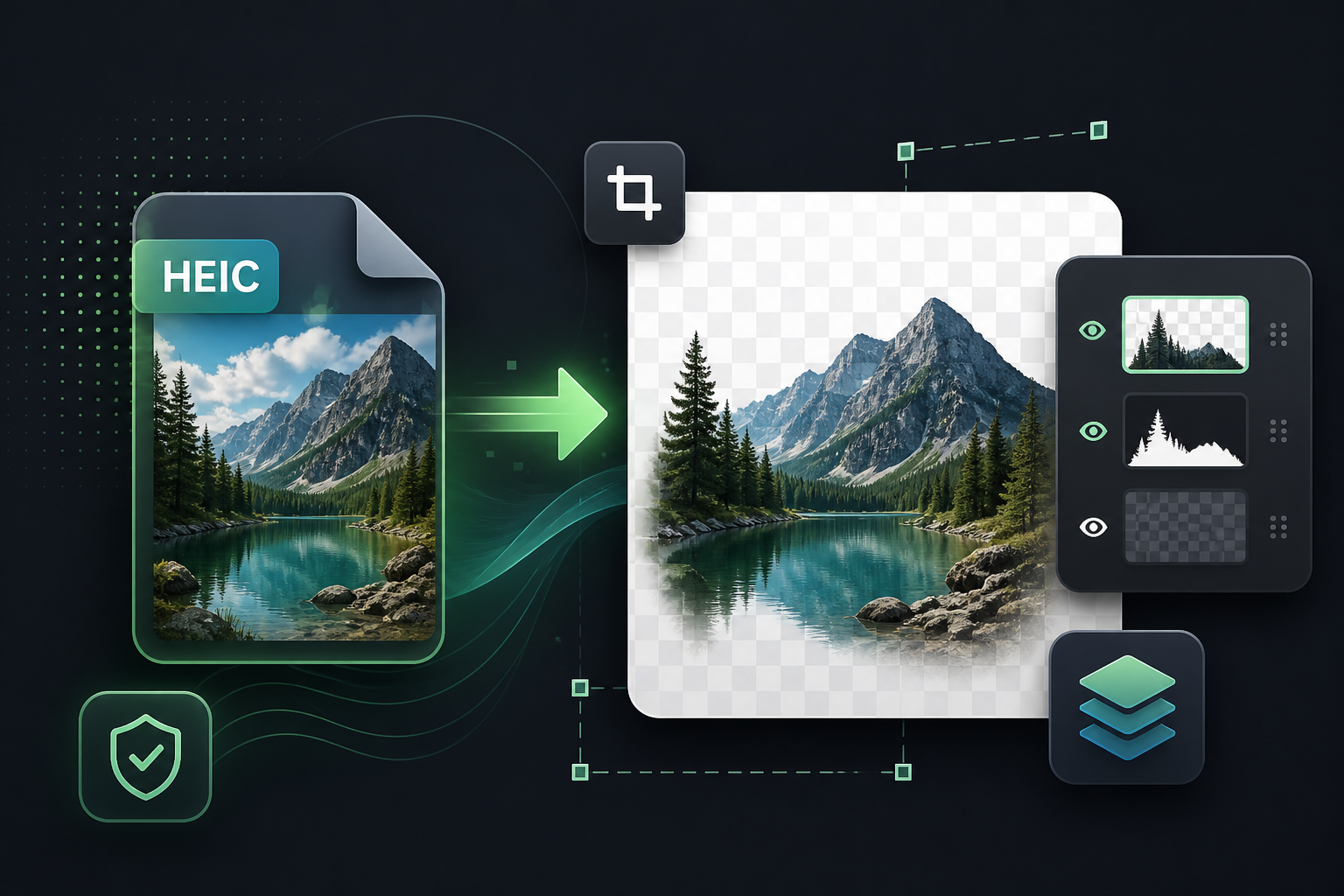
JPG は保存のたびに再エンコードします。休暇写真の送信には十分。同じ画像を何度も切り取り・レタッチ・合成する用途には不向きです。PNG はロスレス画素バッファを保ち、切り抜きやオーバーレイ用アルファも持てます。
iPhone の HEIC はすでに高効率キャプチャです。次が編集なら一度 PNG にしてマスタから作業。メールや SNS なら JPG または WebP でサイズを抑えてください。
HEIC → PNG が正しいとき
- 文字やエッジをシャープに保つスクリーンショット・UI キャプチャ
- 編集・色補正・デザイン印刷フローの写真
- 透明度が活きるグラフィック
- これ以上の圧縮損失を拒むアーカイブマスタ
PNG は元 HEIC より大きくなりがちです。サイズ優先なら WebP または JPG。
Windows で HEIC フォルダを PNG に
- HEIC Converter をインストール。無料トライアルは全機能で最大 10 ファイル — 透かしなし。
- .heic / .heif またはフォルダツリーをドラッグ。
- 出力に PNG。必要なら同一実行で JPG / WebP も追加。
- 変換。処理は PC 上 — アップロードなし。好きなエディタで PNG を開く。
プライバシーはローカルのまま
オンライン HEIC→PNG は元画像のアップロードが必要です。HEIC Converter はしません。個人・クライアント・見知らぬサイトに貼りたくないものに重要です。
短いランディングがよいですか? HEIC から PNG 変換
実務チェックリスト
形式・プライバシー・スループット・コストを同時に見てください。クラウド変換は少量・非機微・インストール不可に向き、大量のiPhone HEICライブラリはこのPCでJPG・PNG・WebP・PDFへ終える方が安全です。HEIC Converterはフォルダバッチとアップロードなしのローカル処理向けです。トライアル10ファイル、Standard $29.95買い切り。その後Conversion Library Plusで検索とPhoto Mapを同じ端末で続けられます。
レガシーカメラロールは「アップロードして待つ」より「ローカルで完了」を既定に。GPS・顔・領収書・身分証が混ざるほど重要です。日次上限・期限切れ出力・月額の代わりに、有限のWindowsバッチでマスターを作り、共有・プリント・イントラが求める形式に合わせましょう。
まとめ: 数枚ならクラウドでも可。数百枚の家族HEICならHEIC Converterのオフライン変換の方が速く、フォルダ構造を保ち、原本を第三者サーバーに上げません。変換後はエクスプローラーで確認し、必要ならPlusライブラリで検索・地図・プレビューを使ってください。
ローカル変換なら、共有・印刷・保管用コピーを作りつつ原本はこのPCに残せます。
ローカル変換なら、共有・印刷・保管用コピーを作りつつ原本はこのPCに残せます。
ローカル変換なら、共有・印刷・保管用コピーを作りつつ原本はこのPCに残せます。