Windows 11 で HEIC / HEIF を JPG にバッチ変換する方法
写真アーカイブ全体を数分で現代化するステップバイステップガイド
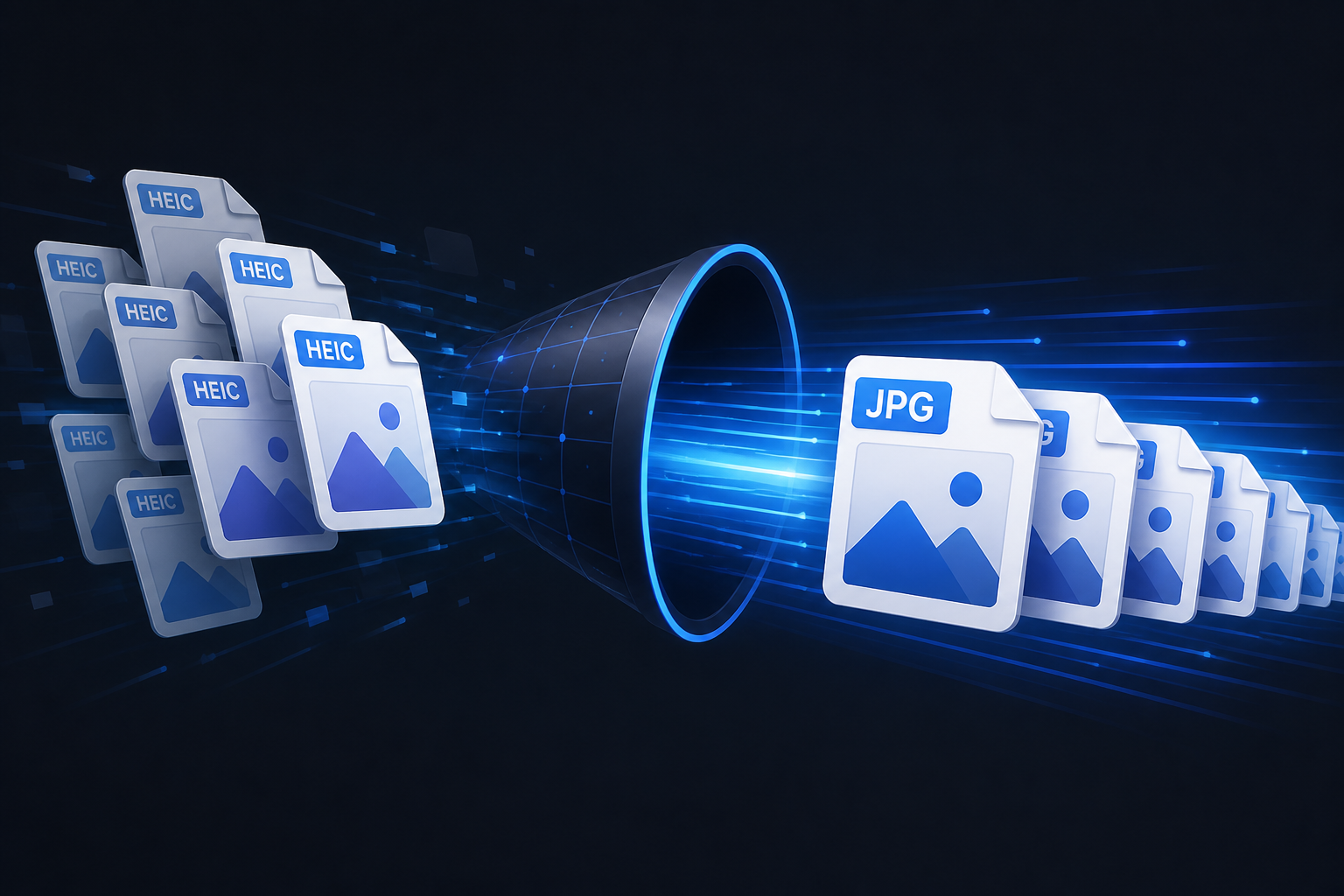
iPhone 写真やカメラ由来の大きな HEIC アーカイブを引き継いだなら、1 つずつ開いて変換する想像は気が重い。写真家でも、小規模事業者でも、普遍形式が欲しいだけでも、手作業に何日も費やさず現代化する手段が必要です。
本ガイドでは、HEIC Converter を使い、HEIC / HEIF アーカイブ全体を JPG、PNG、または PDF にわずか 3 ステップで自動化します。
なぜローカルでバッチ変換?
大バッチでウェブ変換を避けるべき理由:
- ▲プライバシー:個人・家族写真を未知の第三者サーバーに上げるべきではありません。
- ▲速度:ブラウザで 500+ は遅く、タイムアウトしやすい。
- ▲整理:ウェブツールは多くの場合 1 つの ZIP にまとめ、フォルダ構造を失います。
HEIC Converter は Windows PC 上で直接動き、この問題を解決します。写真はコンピュータを離れません。
1 ソースフォルダを選択
HEIC Converter を開きます。個別ファイル選択もできますが、フォルダブラウザでメイン写真アーカイブを指定してください。
プロのヒント:入れ子(例:年 → 月 → イベント)なら、最上位を選ぶとサブフォルダ内のすべての .heic / .heif を自動検出します。
2 形式と出力ロジックを選択
設定パネルでターゲット形式を選びます。JPG は普遍互換と共有、PNG はロスレス、PDF は文書共有や印刷に適します。
次にファイルの扱い方:
元ファイルの横に保存
HEIC/HEIF を残し、新しい JPG を隣に置きます。
元ファイルを置き換え
変換成功が確認されたら古いファイルを削除(整理向き)。
フォルダーへエクスポート
変換結果を新しい場所へ。元のフォルダ構造を保つか、1 フォルダに平坦化できます。
3 変換を実行
"Convert" をクリック。エンジンが処理するリアルタイム進捗バーが見えます。何千枚でも、高性能エンジンは通常各ファイルを一瞬で変換します。
完了後、HEIC / HEIF は Microsoft フォト、Google Drive、SNS、標準画像形式を扱うあらゆる端末・アプリと完全互換です。
まとめ
写真アーカイブの現代化は手作業の雑用である必要はありません。専門ローカルツールならデータはプライベート、フォルダ整理はプロフェッショナルなまま。HEIC Converter は HEIC(Apple 形式)と HEIF(オープン標準)の両方に対応し、コレクション全体を一度に変換できます。
実務チェックリスト
形式・プライバシー・スループット・コストを同時に見てください。クラウド変換は少量・非機微・インストール不可に向き、大量のiPhone HEICライブラリはこのPCでJPG・PNG・WebP・PDFへ終える方が安全です。HEIC Converterはフォルダバッチとアップロードなしのローカル処理向けです。トライアルファイル、Standard 買い切り。その後Conversion Library Plusで検索とPhoto Mapを同じ端末で続けられます。
レガシーカメラロールは「アップロードして待つ」より「ローカルで完了」を既定に。GPS・顔・領収書・身分証が混ざるほど重要です。日次上限・期限切れ出力・月額の代わりに、有限のWindowsバッチでマスターを作り、共有・プリント・イントラが求める形式に合わせましょう。
まとめ: 数枚ならクラウドでも可。数百枚の家族HEICならHEIC Converterのオフライン変換の方が速く、フォルダ構造を保ち、原本を第三者サーバーに上げません。変換後はエクスプローラーで確認し、必要ならPlusライブラリで検索・地図・プレビューを使ってください。
ローカル変換なら、共有・印刷・保管用コピーを作りつつ原本はこのPCに残せます。
ローカル変換なら、共有・印刷・保管用コピーを作りつつ原本はこのPCに残せます。
ローカル変換なら、共有・印刷・保管用コピーを作りつつ原本はこのPCに残せます。
ローカル変換なら、共有・印刷・保管用コピーを作りつつ原本はこのPCに残せます。
ローカル変換なら、共有・印刷・保管用コピーを作りつつ原本はこのPCに残せます。
ローカル変換なら、共有・印刷・保管用コピーを作りつつ原本はこのPCに残せます。
ローカル変換なら、共有・印刷・保管用コピーを作りつつ原本はこのPCに残せます。
ローカル変換なら、共有・印刷・保管用コピーを作りつつ原本はこのPCに残せます。