Sådan batchkonverterer du HEIC- og HEIF-filer til JPG i Windows 11
En trin-for-trin-guide til at modernisere hele dit fotoarkiv på få minutter
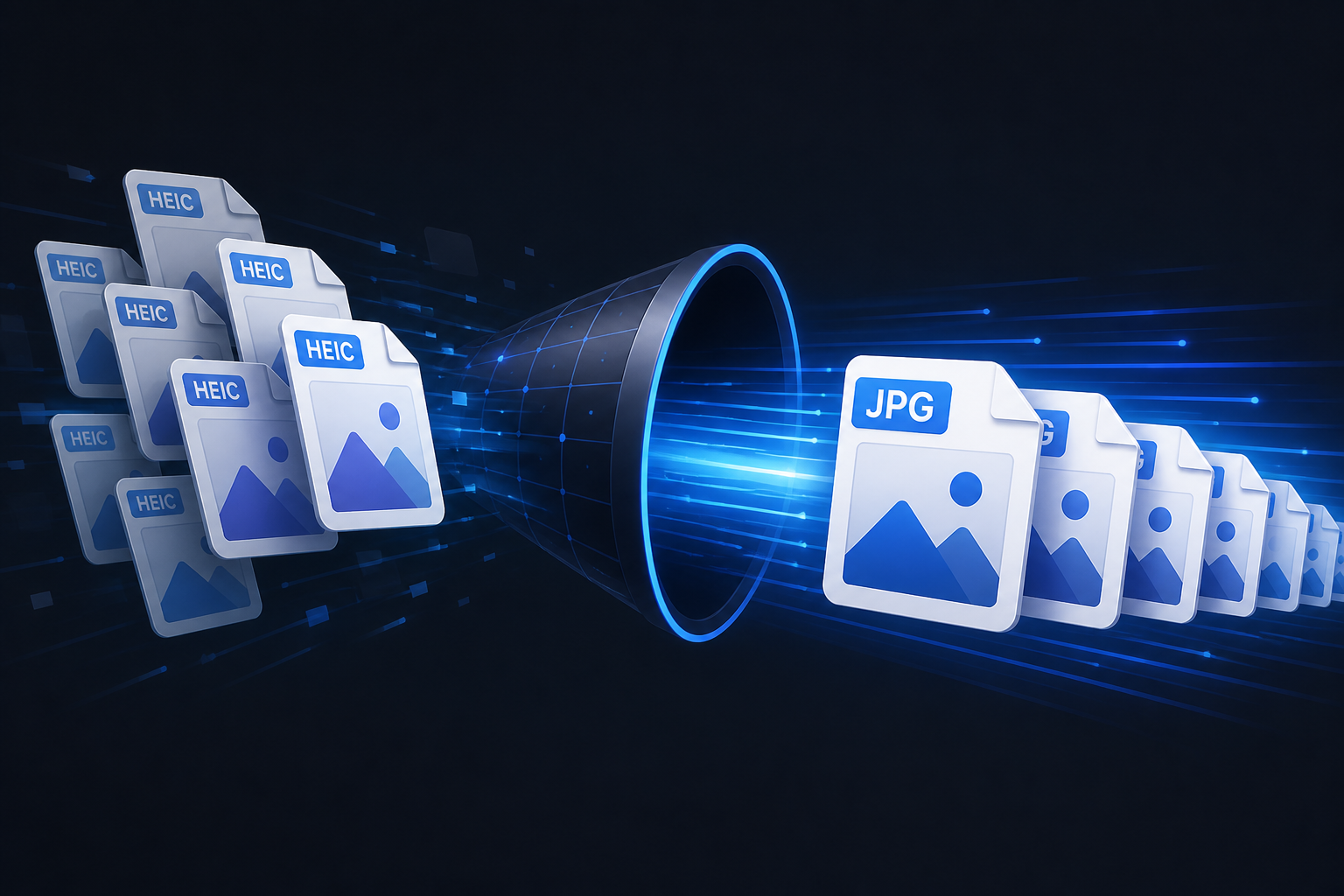
Hvis du har arvet et stort arkiv af iPhone-fotos eller HEIC-filer fra kameraer og enheder, er udsigten til at åbne og konvertere hver enkelt manuelt overvældende. Uanset om du er fotograf, ejer af en lille virksomhed eller bare vil have dine fotos i et universelt format, har du brug for en måde at bringe filerne ind i den moderne æra uden at spilde dage på manuelt arbejde.
I denne guide viser vi dig, hvordan du automatiserer konverteringen af hele dit HEIC- og HEIF-arkiv til JPG, PNG eller PDF på blot tre trin med HEIC Converter.
Hvorfor batchkonvertere lokalt?
Før vi går i gang, er det vigtigt at bemærke, hvorfor du bør undgå webbaserede konvertere til store batches:
- ▲Privatliv: Personlige og familiefotos bør ikke uploades til ukendte tredjepartsservere.
- ▲Hastighed: At konvertere 500+ filer via en browser er langsomt og tilbøjeligt til timeouts.
- ▲Organisering: Webværktøjer dumpes typisk dine filer i én ZIP og mister din mappestruktur.
HEIC Converter løser disse problemer ved at køre direkte på din Windows-pc. Dine fotos forlader aldrig din computer.
1 Vælg dine kildemapper
Åbn HEIC Converter. Du behøver ikke vælge enkelte filer (selv om du kan); brug i stedet mappebrowseren til at pege applikationen på din hovedmappe med fotoarkivet.
Pro-tip: Hvis dit arkiv har indlejrede mapper (fx År → Måned → Begivenhed), finder HEIC Converter automatisk hver .heic- og .heif-fil i undermapperne, når du vælger topniveauet.
2 Vælg format og outputlogik
I indstillingspanelet vælger du dit målformat. JPG er standard til universel kompatibilitet og deling, PNG er bedst til tabsfri kvalitet, og PDF fungerer godt til dokumentdeling eller print.
Vælg derefter, hvordan filerne skal håndteres:
Ved siden af original
Beholder din HEIC/HEIF-fil og lægger den nye JPG lige ved siden af.
Erstat original
Sletter den gamle fil, når konverteringen er bekræftet vellykket (bedst til oprydning).
Eksportér til mappe
Flytter alle konverterede filer til en ny placering. Du kan bevare den originale mappestruktur eller flade alt ud i én mappe.
3 Kør konverteringen
Klik på knappen »Convert«. Du ser en realtids-progress bar, mens motoren behandler dine filer. Selv med tusindvis af fotos konverterer den højtydende motor typisk hver fil på en brøkdel af et sekund.
Når det er færdigt, er dine HEIC- og HEIF-filer fuldt kompatible med Microsoft Fotos, Google Drive, sociale medier og enhver enhed eller app, der understøtter standard billedformater.
Opsummering
At modernisere dit fotoarkiv behøver ikke være et manuelt slid. Med et specialiseret lokalt værktøj sikrer du, at dine data forbliver private, og at din mappeorganisering forbliver professionel. HEIC Converter understøtter både HEIC (Apples format) og HEIF (den åbne standard), så du kan konvertere hele din samling i én omgang.
Klar til at prøve det selv?
Download gratis prøven, og konvertér din første batch i dag.