So konvertieren Sie HEIC- und HEIF-Dateien unter Windows 11 batchweise nach JPG
Eine Schritt-für-Schritt-Anleitung, um Ihr gesamtes Fotoarchiv in Minuten zu modernisieren
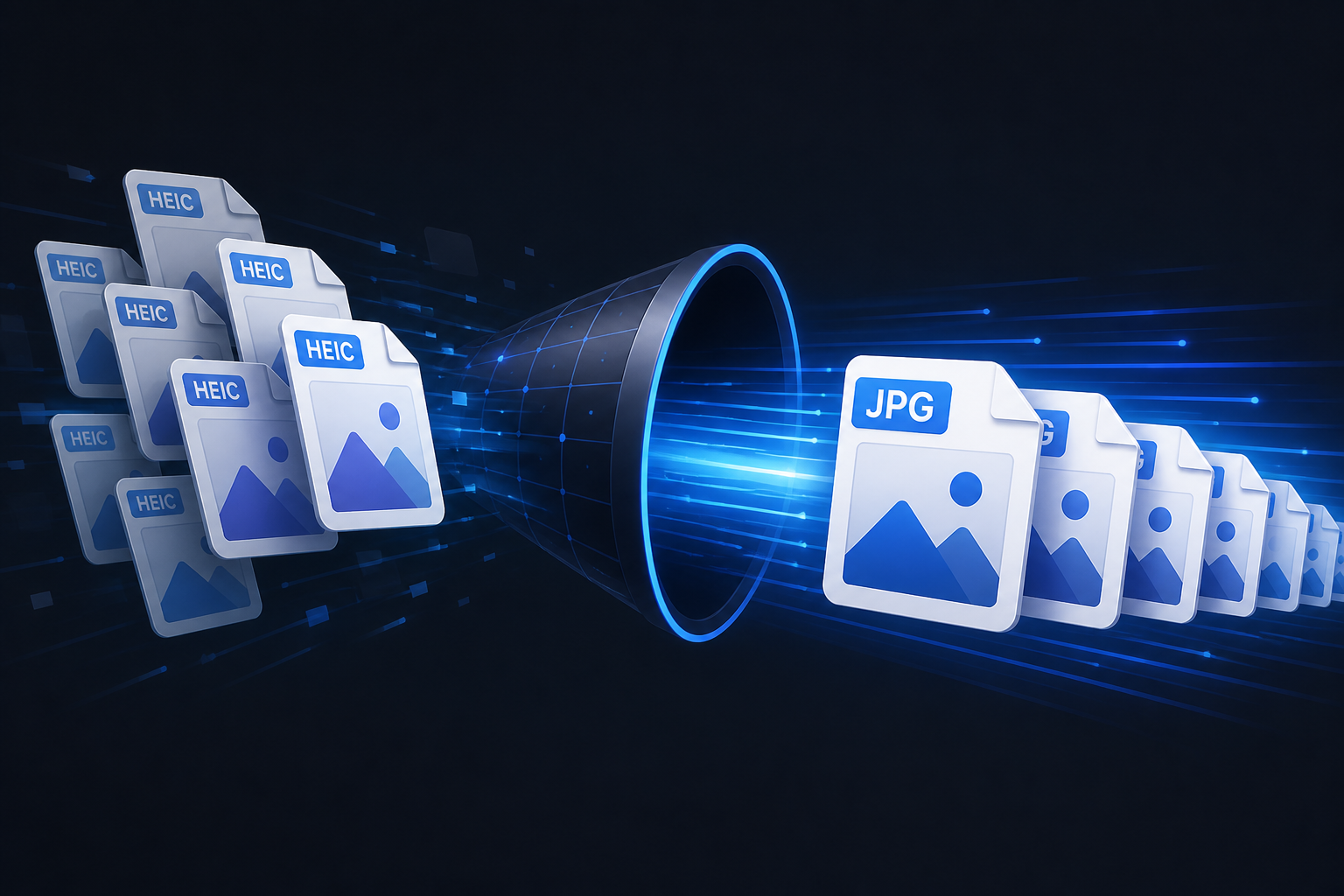
Wenn Sie ein großes Archiv von iPhone-Fotos oder HEIC-Dateien von Kameras und Geräten geerbt haben, ist die Aussicht, jedes einzeln zu öffnen und zu konvertieren, einschüchternd. Ob Fotograf, Kleinunternehmer oder jemand, der Fotos einfach in einem universellen Format will: Sie brauchen einen Weg, diese Dateien in die Moderne zu bringen, ohne Tage manueller Arbeit zu verschwenden.
In diesem Leitfaden zeigen wir, wie Sie die Konvertierung Ihres gesamten HEIC- und HEIF-Archivs nach JPG, PNG oder PDF in nur drei Schritten mit HEIC Converter automatisieren.
Warum lokal batchweise konvertieren?
Bevor wir starten, ist wichtig zu wissen, warum Sie Web-Konverter für große Batches meiden sollten:
- Privatsphäre: Persönliche und Familienfotos sollten nicht auf unbekannte Drittserver geladen werden.
- Geschwindigkeit: 500+ Dateien über den Browser zu konvertieren ist langsam und neigt zu Timeouts.
- Organisation: Web-Tools werfen Ihre Dateien meist in eine einzige ZIP und verlieren die Ordnerstruktur.
HEIC Converter löst diese Probleme, indem es direkt auf Ihrem Windows-PC läuft. Ihre Fotos verlassen nie den Computer.
1 Quellordner wählen
Öffnen Sie HEIC Converter. Sie müssen keine einzelnen Dateien wählen (obwohl Sie können); nutzen Sie stattdessen den Ordnerbrowser, um die App auf Ihren Haupt-Fotoarchivordner zu zeigen.
Tipp: Hat Ihr Archiv verschachtelte Ordner (z. B. Jahr → Monat → Ereignis), findet HEIC Converter automatisch jede .heic- und .heif-Datei in diesen Unterordnern, wenn Sie das oberste Verzeichnis wählen.
2 Format und Ausgabelogik wählen
Im Einstellungsbereich das Zielformat wählen. JPG ist Standard für universelle Kompatibilität und Teilen, PNG ist am besten für verlustfreie Qualität, und PDF eignet sich gut für Dokumente oder Druck.
Als Nächstes wählen, wie Dateien behandelt werden:
Neben dem Original
Behält Ihre HEIC/HEIF-Datei und legt das neue JPG direkt daneben.
Original ersetzen
Löscht die alte Datei, sobald die Konvertierung als erfolgreich bestätigt ist (ideal zum Entrümpeln).
In Ordner exportieren
Verschiebt alle konvertierten Dateien an einen neuen Ort. Sie können die ursprüngliche Ordnerstruktur behalten oder alles in einen Ordner flachlegen.
3 Konvertierung starten
Klicken Sie auf „Convert“. Sie sehen eine Echtzeit-Fortschrittsleiste, während die Engine Ihre Dateien verarbeitet. Selbst bei Tausenden Fotos konvertiert die Hochleistungs-Engine typischerweise jede Datei in einem Bruchteil einer Sekunde.
Danach sind Ihre HEIC- und HEIF-Dateien voll kompatibel mit Microsoft Fotos, Google Drive, Social Media und jedem Gerät oder jeder Anwendung, die Standard-Bildformate unterstützt.
Zusammenfassung
Ihr Fotoarchiv zu modernisieren muss keine manuelle Schinderei sein. Mit einem spezialisierten lokalen Tool bleiben Ihre Daten privat und die Ordnerorganisation professionell. HEIC Converter unterstützt HEIC (Apples Format) und HEIF (den offenen Standard), sodass Sie die gesamte Sammlung auf einmal konvertieren können.
Bereit, es selbst auszuprobieren?
Laden Sie die kostenlose Testversion und konvertieren Sie heute Ihren ersten Batch.