Cómo convertir por lotes archivos HEIC y HEIF a JPG en Windows 11
Una guía paso a paso para modernizar todo tu archivo de fotos en minutos
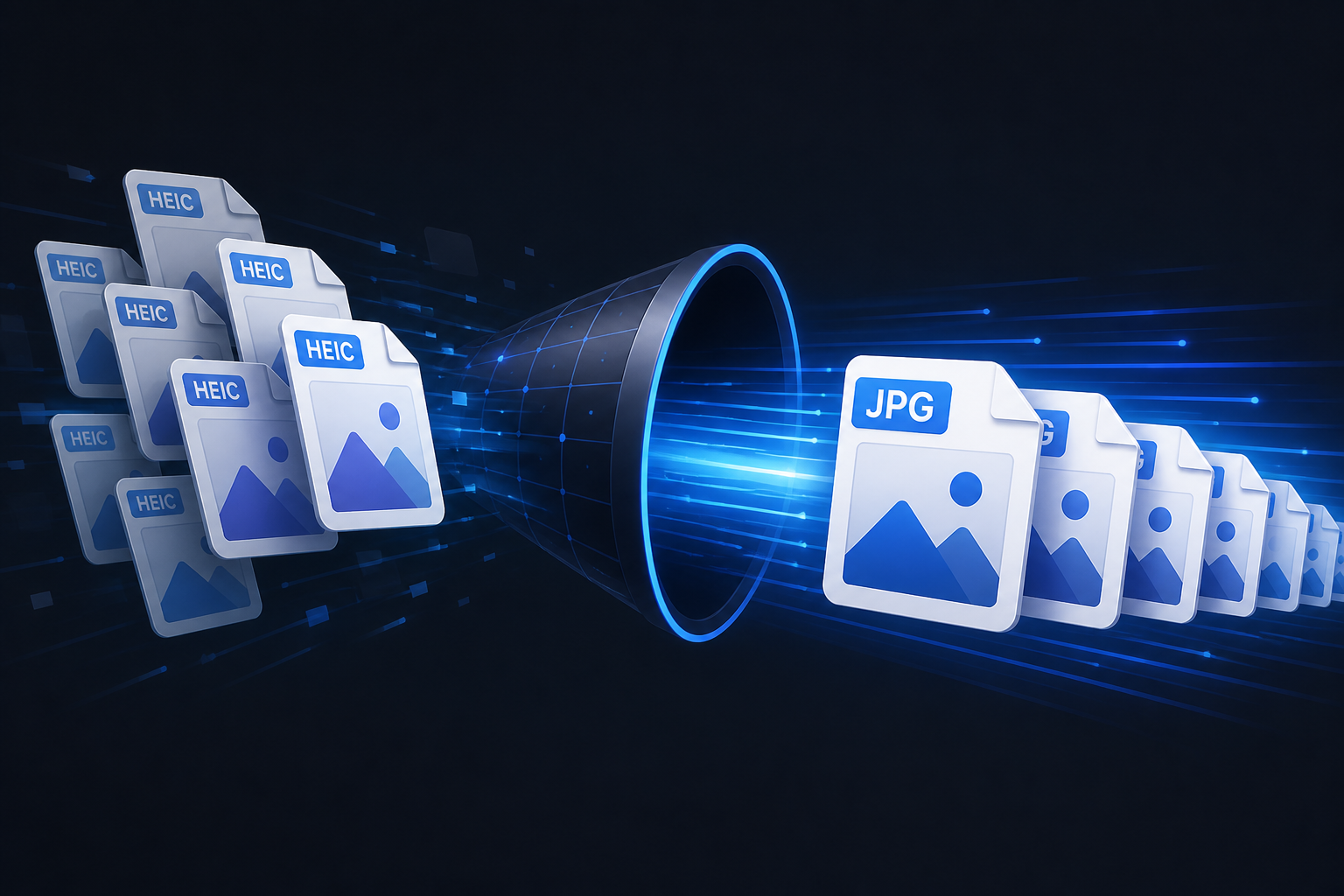
Si has heredado un gran archivo de fotos del iPhone o de archivos HEIC de cámaras y dispositivos, la idea de abrir y convertir cada uno a mano da miedo. Seas fotógrafo, dueño de un pequeño negocio o alguien que solo quiere tus fotos en un formato universal, necesitas una forma de modernizar esos archivos sin perder días de trabajo manual.
En esta guía te mostramos cómo automatizar la conversión de todo tu archivo HEIC y HEIF a JPG, PNG o PDF en solo tres pasos con HEIC Converter.
¿Por qué convertir por lotes en local?
Antes de empezar, conviene recordar por qué debes evitar los conversores web para lotes grandes:
- Privacidad: Las fotos personales y familiares no deberían subirse a servidores de terceros desconocidos.
- Velocidad: Convertir más de 500 archivos por el navegador es lento y tiende a caducar.
- Organización: Las herramientas web suelen volcarte todo en un ZIP y pierdes la estructura de carpetas.
HEIC Converter resuelve esto ejecutándose directamente en tu PC con Windows. Tus fotos nunca salen del ordenador.
1 Elige las carpetas de origen
Abre HEIC Converter. No hace falta seleccionar archivos uno a uno (aunque puedes); usa el explorador de carpetas para apuntar la app a tu carpeta principal de fotos.
Consejo: Si tu archivo tiene carpetas anidadas (p. ej. Año → Mes → Evento), HEIC Converter encontrará automáticamente cada .heic y .heif en esas subcarpetas al seleccionar el directorio raíz.
2 Elige el formato y la lógica de salida
En el panel de ajustes, selecciona el formato de destino. JPG es el estándar para compatibilidad universal y compartir, PNG es mejor para calidad sin pérdida, y PDF funciona bien para documentos o impresión.
Después, elige cómo quieres gestionar los archivos:
Junto al original
Conserva el HEIC/HEIF y coloca el JPG nuevo al lado.
Sustituir original
Borra el archivo antiguo cuando la conversión se confirma correcta (ideal para ordenar).
Exportar a carpeta
Mueve todos los convertidos a una ubicación nueva. Puedes mantener la estructura de carpetas o aplanar todo en una sola.
3 Ejecuta la conversión
Haz clic en el botón «Convert». Verás una barra de progreso en tiempo real mientras el motor procesa tus archivos. Incluso con miles de fotos, el motor de alto rendimiento suele convertir cada archivo en una fracción de segundo.
Al terminar, tus HEIC y HEIF son totalmente compatibles con Microsoft Photos, Google Drive, redes sociales y cualquier dispositivo o aplicación que soporte formatos de imagen estándar.
Resumen
Modernizar tu archivo de fotos no tiene por qué ser una tarea manual. Con una herramienta local especializada, tus datos se quedan en privado y la organización de carpetas sigue siendo profesional. HEIC Converter admite tanto HEIC (el formato de Apple) como HEIF (el estándar abierto), así que puedes convertir toda la colección de una vez.
¿Listo para probarlo tú mismo?
Descarga la prueba gratuita y convierte tu primer lote hoy.