Comment convertir par lots des fichiers HEIC et HEIF en JPG sous Windows 11
Un guide pas à pas pour moderniser toute votre archive photo en quelques minutes
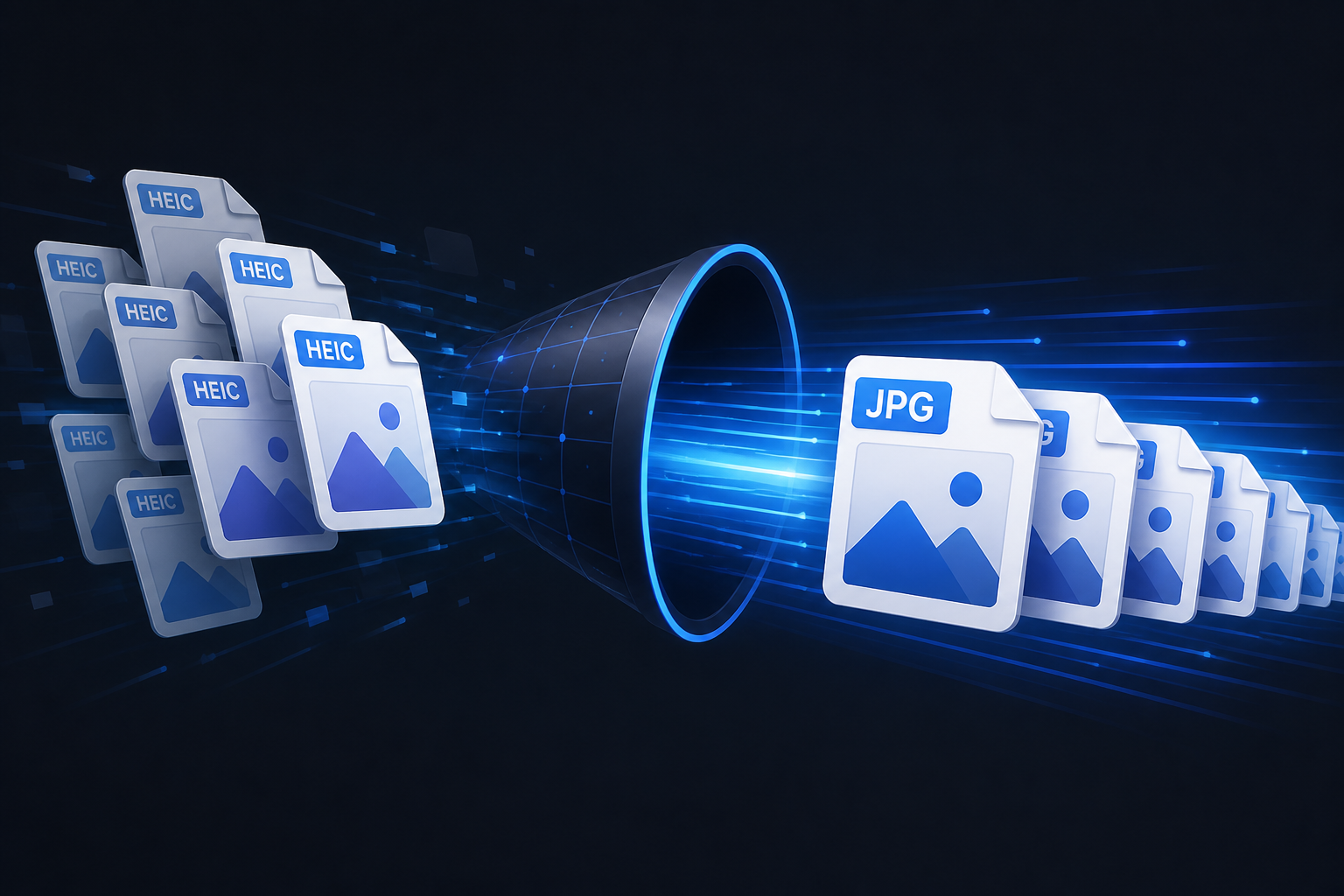
Si vous avez hérité d’une grande archive de photos iPhone ou de fichiers HEIC d’appareils, l’idée d’ouvrir et convertir chaque fichier un par un est décourageante. Photographe, petite entreprise ou simplement quelqu’un qui veut un format universel : vous avez besoin d’amener ces fichiers à l’ère moderne sans y passer des jours.
Dans ce guide, nous montrons comment automatiser la conversion de toute votre archive HEIC et HEIF vers JPG, PNG ou PDF en trois étapes avec HEIC Converter.
Pourquoi convertir par lots en local ?
Avant de commencer, voici pourquoi éviter les convertisseurs web pour de grands lots :
- ▲Confidentialité : les photos personnelles et familiales ne devraient pas partir sur des serveurs tiers inconnus.
- ▲Vitesse : convertir 500+ fichiers via un navigateur est lent et sujet aux timeouts.
- ▲Organisation : les outils web dumpent souvent tout dans un ZIP unique, en perdant la structure des dossiers.
HEIC Converter résout cela en tournant directement sur votre PC Windows. Vos photos ne quittent jamais l’ordinateur.
1 Sélectionnez vos dossiers source
Ouvrez HEIC Converter. Vous n’avez pas besoin de sélectionner chaque fichier (même si vous pouvez) : pointez le navigateur de dossiers vers votre archive photo principale.
Astuce : si votre archive a des dossiers imbriqués (ex. Année → Mois → Événement), HEIC Converter trouve automatiquement chaque .heic et .heif dans les sous-dossiers quand vous sélectionnez le répertoire racine.
2 Choisissez le format et la logique de sortie
Dans les réglages, choisissez le format cible. JPG pour la compatibilité universelle, PNG pour la qualité sans perte, PDF pour le partage documentaire ou l’impression.
Ensuite, choisissez le traitement des fichiers :
À côté de l’original
Garde le HEIC/HEIF et place le nouveau JPG juste à côté.
Remplacer l’original
Supprime l’ancien fichier une fois la conversion confirmée (idéal pour désencombrer).
Exporter vers un dossier
Envoie tous les convertis vers un nouvel emplacement. Vous pouvez garder la structure d’origine ou tout aplatir.
3 Lancez la conversion
Cliquez sur "Convert". Une barre de progression en temps réel suit le moteur. Même avec des milliers de photos, chaque fichier se convertit en général en une fraction de seconde.
Une fois terminé, vos HEIC et HEIF sont pleinement compatibles avec Microsoft Photos, Google Drive, les réseaux sociaux et toute appli qui gère les formats image standard.
Résumé
Moderniser votre archive photo n’a pas besoin d’être une corvée manuelle. Avec un outil local spécialisé, vos données restent privées et l’organisation des dossiers professionnelle. HEIC Converter prend en charge HEIC (format Apple) et HEIF (norme ouverte), pour convertir toute la collection d’un coup.
Prêt à l’essayer vous-même ?
Téléchargez l’essai gratuit et convertissez votre premier lot aujourd’hui.