Come convertire in batch file HEIC e HEIF in JPG su Windows 11
Una guida passo-passo per modernizzare l'intero archivio foto in pochi minuti
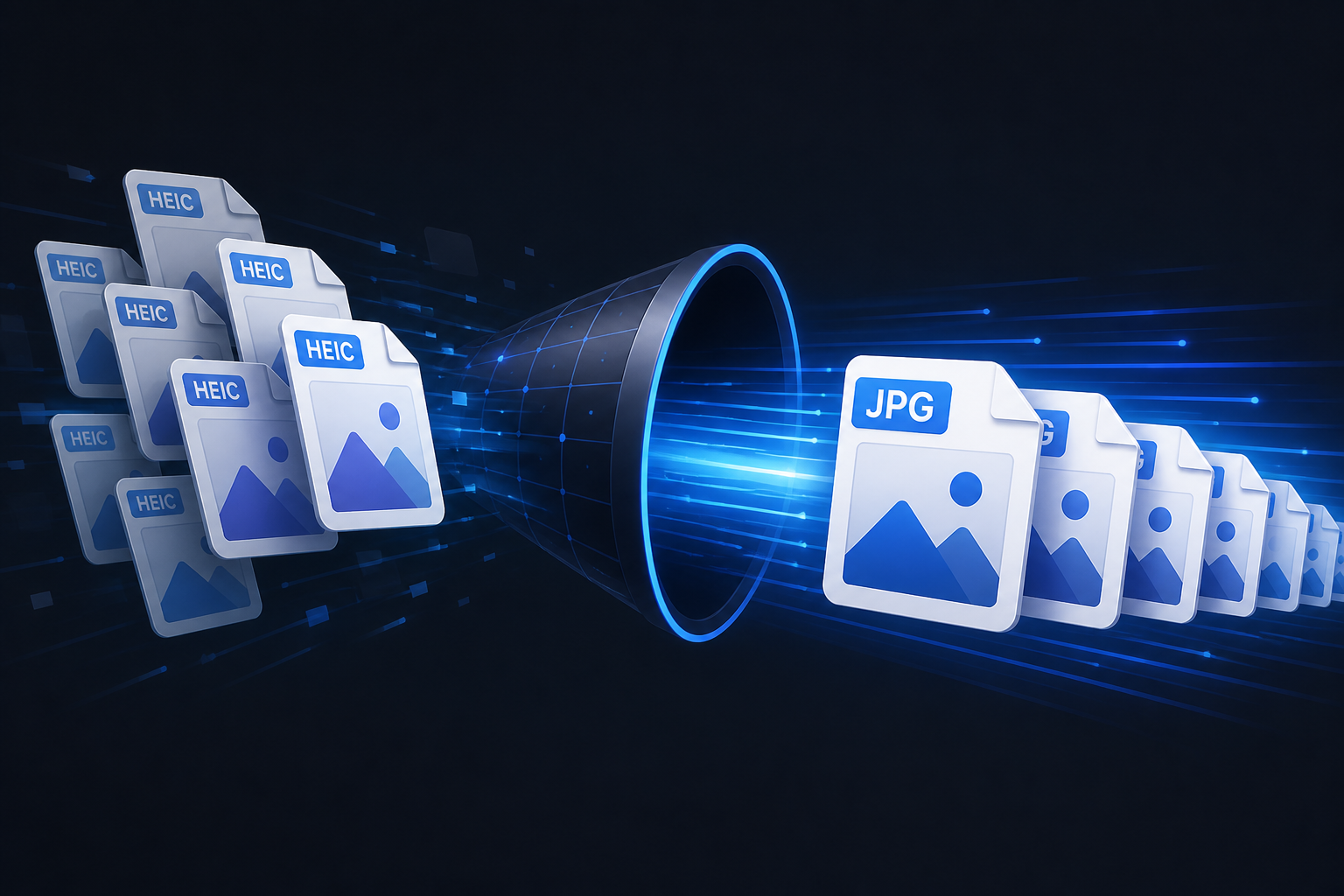
Se hai ereditato un grande archivio di foto iPhone o di file HEIC da fotocamere e dispositivi, l’idea di aprire e convertire ciascuno a mano fa paura. Che tu sia un fotografo, il titolare di una piccola attività o semplicemente qualcuno che vuole le foto in un formato universale, ti serve un modo per modernizzare quei file senza perdere giorni di lavoro manuale.
In questa guida ti mostriamo come automatizzare la conversione dell’intero archivio HEIC e HEIF in JPG, PNG o PDF in soli tre passi con HEIC Converter.
Perché convertire in batch in locale?
Prima di iniziare, conviene ricordare perché devi evitare i convertitori web per batch grandi:
- Privacy: Le foto personali e di famiglia non dovrebbero essere caricate su server di terzi sconosciuti.
- Velocità: Convertire oltre 500 file tramite browser è lento e tende a scadere.
- Organizzazione: Gli strumenti web di solito scaricano tutto in uno ZIP e perdi la struttura delle cartelle.
HEIC Converter risolve questo eseguendosi direttamente sul PC Windows. Le foto non lasciano mai il computer.
1 Scegli le cartelle di origine
Apri HEIC Converter. Non serve selezionare i file uno per uno (anche se puoi); usa l’esploratore di cartelle per puntare l’app alla cartella principale delle foto.
Consiglio: Se l’archivio ha cartelle annidate (ad es. Anno → Mese → Evento), HEIC Converter troverà automaticamente ogni .heic e .heif in quelle sottocartelle selezionando la directory radice.
2 Scegli il formato e la logica di uscita
Nel pannello impostazioni, seleziona il formato di destinazione. JPG è lo standard per compatibilità universale e condivisione, PNG è meglio per qualità senza perdita, e PDF funziona bene per documenti o stampa.
Poi scegli come gestire i file:
Accanto all’originale
Conserva l’HEIC/HEIF e mette il nuovo JPG accanto.
Sostituisci originale
Elimina il file vecchio quando la conversione è confermata corretta (ideale per ordinare).
Esporta in cartella
Sposta tutti i convertiti in una nuova posizione. Puoi mantenere la struttura delle cartelle o appiattire tutto in una sola.
3 Avvia la conversione
Fai clic sul pulsante «Convert». Vedrai una barra di progresso in tempo reale mentre il motore elabora i file. Anche con migliaia di foto, il motore ad alte prestazioni di solito converte ogni file in una frazione di secondo.
Al termine, i tuoi HEIC e HEIF sono pienamente compatibili con Microsoft Photos, Google Drive, social e qualsiasi dispositivo o applicazione che supporti formati immagine standard.
Riepilogo
Modernizzare l’archivio foto non deve essere un lavoro manuale. Con uno strumento locale specializzato, i dati restano privati e l’organizzazione delle cartelle resta professionale. HEIC Converter supporta sia HEIC (il formato Apple) sia HEIF (lo standard aperto), così puoi convertire l’intera collezione in una volta.
Pronto a provarlo tu stesso?
Scarica la prova gratuita e converti il primo batch oggi.