Convertire HEIC in PNG su Windows per editing senza perdita
Quando ti serve qualità lossless per Photoshop, GIMP o lavoro di design, converti le foto HEIC iPhone in PNG in locale — batch, offline e senza upload.
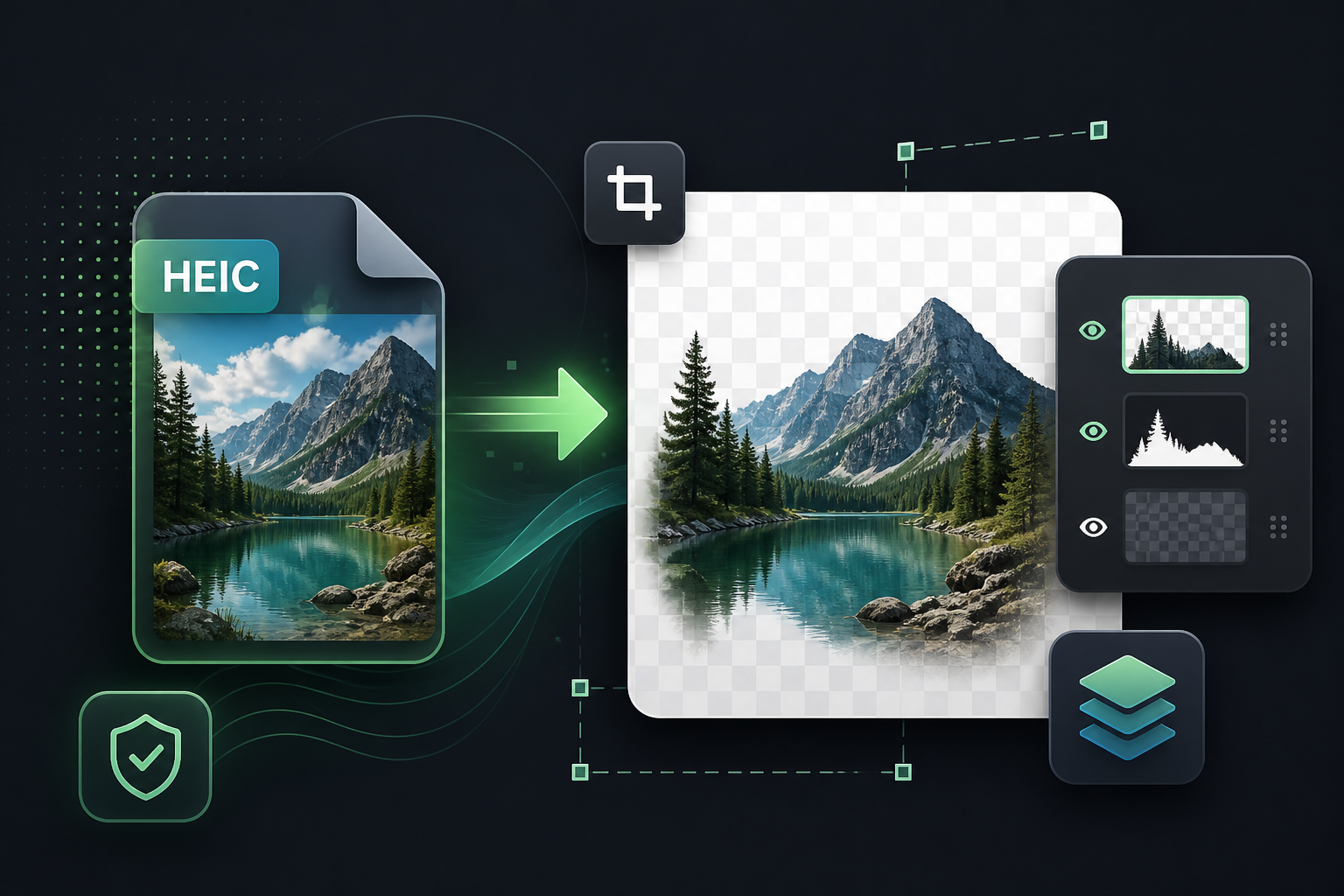
In sintesi
Scegli PNG quando la foto va in un editor — non a condividere il rullino. PNG è senza perdita e supporta la trasparenza, così conservate ogni pixel per Photoshop, GIMP, Affinity o composizioni di design. HEIC Converter converte cartelle intere in locale. Prova gratuita: 10 file. Standard: $29.95 (una tantum).
PNG è per editare. JPG è per condividere.
JPG si ricomprime ogni volta che salvi. Va bene per mandare foto di vacanza. Incastra male quando devi ritagliare, ritoccare, comporre o annotare la stessa immagine più volte. PNG mantiene un buffer di pixel senza perdita — senza degradazione progressiva — e può portare un canale alfa quando servono ritagli o sovrapposizioni.
L’HEIC di un iPhone è già una cattura ad alta efficienza. Se il passo successivo è editare, converti una volta in PNG e lavora da quel master. Se il passo successivo è email o social, converti in JPG o WebP e tieni le dimensioni piccole.
Quando HEIC → PNG è la scelta giusta
- Screenshot e interfacce che devono restare nitide su testo e bordi
- Foto che modificherai, correggerai di colore o stamperai in un flusso di design
- Lavoro grafico che beneficia della trasparenza
- Master d’archivio dove non accetti ulteriore perdita da compressione
Aspettati PNG più grandi dell’HEIC originale. HEIC comprime in modo aggressivo; il PNG senza perdita no. Se la dimensione conta più della fedeltà perfetta, usa WebP o JPG.
Convertire una cartella di HEIC in PNG su Windows
- Installa HEIC Converter. La prova gratuita converte fino a 10 file con tutte le funzioni — senza filigrane.
- Trascina file .heic / .heif o un intero albero di cartelle.
- Scegli PNG come formato di uscita. Puoi anche aggiungere JPG o WebP nella stessa esecuzione se servono uscite doppie.
- Converti. L’elaborazione resta sul tuo PC — non si carica nulla. Apri i PNG nell’editor che preferisci.
La privacy resta in locale
Gli strumenti online HEIC→PNG richiedono di caricare gli originali. HEIC Converter non lo fa mai. La conversione è offline, e conta quando le foto sono personali, di clienti o qualcosa che non incollereste su un sito a caso.
Preferisci la pagina breve? Convertitore HEIC in PNG
Pronto per HEIC → PNG senza perdita?
Prova gratuita · 10 file · Standard $29.95 una tantum