Apple HEIC-fellen: hvorfor iPhone-bildene dine ikke spiller godt med Windows
Hvis du noen gang har overført bilder fra iPhone-en til en Windows-PC og bare funnet en mappe full av filer du ikke kan åpne, har du falt i HEIC-fellen. Her er hvorfor det skjer, og hvordan du fikser det for godt.
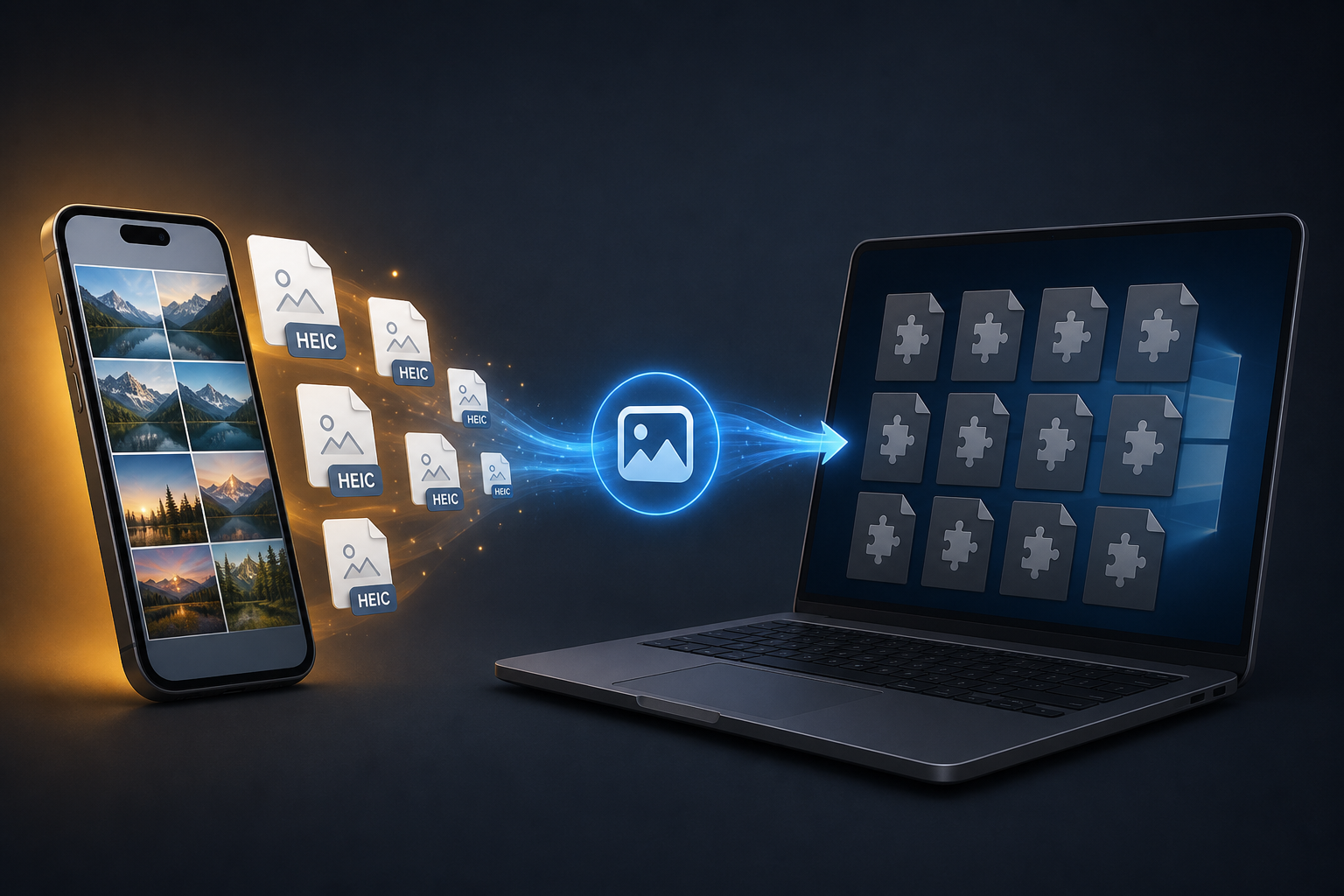
Hvis du noen gang har overført bilder fra iPhone-en til Windows-PC-en og bare funnet en mappe full av filer du ikke kan åpne, har du møtt «HEIC-fellen».
I 2017 gjorde Apple High Efficiency Image Coding (HEIC) til standardformat for iOS. På papiret var det et genialt trekk: HEIC-filer er omtrent halvparten så store som vanlige JPEG-er, samtidig som de beholder samme—eller bedre—bildekvalitet. For iPhone-brukere betydde det tusenvis flere bilder på enhetene.
Men det var en hake Apple ikke la vekt på: resten av verden var ikke klar.
En frustrerende mur for Windows-brukere
Mens Apples økosystem håndterer HEIC sømløst, har Windows hatt vanskelig for å følge med. Selv i dag kan mange Windows-brukere ikke se, redigere eller dele iPhone-bildene sine uten å hoppe gjennom bøyler. Å forsøke å laste opp en HEIC-fil til en eldre arbeidsportal, en printtjeneste eller til og med en lokal fotoeditor ender ofte med en feilmelding om «ikke-støttet filformat».
Microsoft ga til slutt ut en HEIF Image Extension, men den er ofte et betalt tillegg eller en klønete nedlasting som ikke løser kjerneproblemet: interoperabilitet.
Problemet med «massekonvertering»
Den reelle hodepinen begynner når du har tusenvis av bilder. Hvis du har sikkerhetskopiert fem års familieferier til PC-en, trenger du ikke bare å se ett bilde—du må konvertere dem alle til et format som faktisk fungerer med den øvrige programvaren og enhetene dine.
Apples beslutning om å prioritere lagringsplasseffektivitet har etterlatt Windows-brukere i en knipe: tvunget til å velge mellom et format som sparer plass på telefonen, og et format som faktisk fungerer på datamaskinen.
Å bryte syklusen
Du skal ikke måtte være tech-ekspert for å se dine egne minner. HEIC Converter ble bygget spesielt for å bygge bro over det gapet. Den gir deg den brukervennlige opplevelsen som burde ha vært der fra starten—slik at du kan konvertere tusenvis av filer om gangen, rett på Windows-maskinen, uten noen gang å forlate skrivebordet. Bildene dine lastes aldri opp til skyen; alt kjører lokalt.
Ikke la bildene dine forbli fanget i et format som ikke spiller godt. Det er på tide å ta tilbake kontrollen over mediene dine.
Klar til å åpne og konvertere iPhone-bildene dine i Windows?
Last ned gratisprøven, eller kjøp Standard, og konverter hele biblioteket på få minutter.