Slik massekonverterer du HEIC- og HEIF-filer til JPG i Windows 11
En trinn-for-trinn-guide til å modernisere hele bildearkivet ditt på få minutter
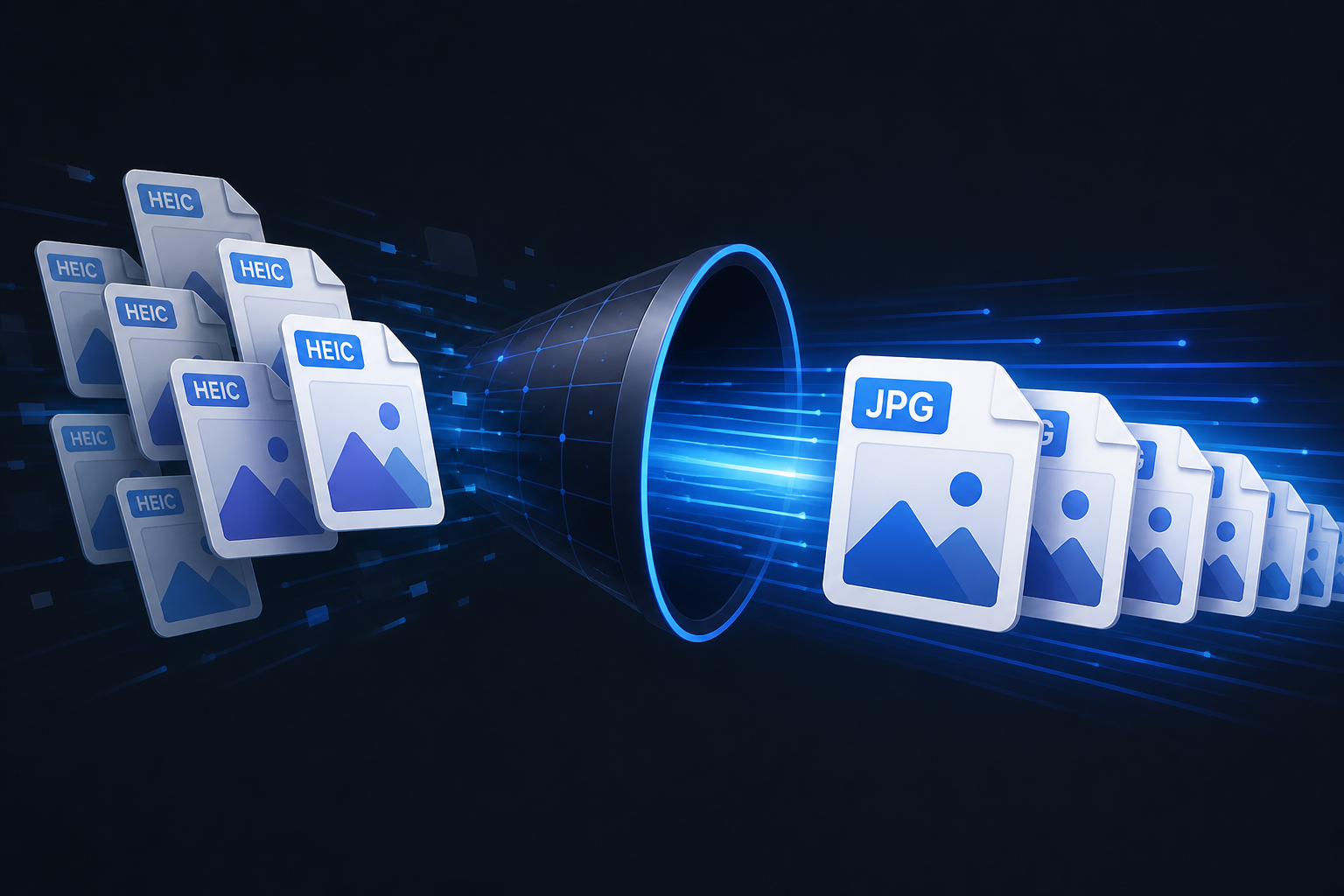
Hvis du har arvet et stort arkiv med iPhone-bilder eller HEIC-filer fra kameraer og enheter, er utsiktene til å åpne og konvertere hver enkelt manuelt overveldende. Enten du er fotograf, eier av en liten bedrift eller bare vil ha bildene dine i et universelt format, trenger du en måte å bringe filene inn i den moderne æraen uten å kaste bort dager på manuelt arbeid.
I denne guiden viser vi deg hvordan du automatiserer konverteringen av hele HEIC- og HEIF-arkivet ditt til JPG, PNG eller PDF på bare tre trinn med HEIC Converter.
Hvorfor massekonvertere lokalt?
Før vi går i gang, er det viktig å merke seg hvorfor du bør unngå nettbaserte konverterere for store batcher:
- ▲Personvern: Personlige og familiebilder bør ikke lastes opp til ukjente tredjepartsservere.
- ▲Hastighet: Å konvertere 500+ filer via en nettleser er tregt og utsatt for tidsavbrudd.
- ▲Organisering: Nettverktøy dumper vanligvis filene dine i én ZIP-fil og mister mappestrukturen din.
HEIC Converter løser disse problemene ved å kjøre direkte på Windows-PC-en din. Bildene dine forlater aldri datamaskinen.
1 Velg kildemapper
Åpne HEIC Converter. Du trenger ikke å velge enkeltfiler (selv om du kan); bruk i stedet mappeutforskeren til å peke applikasjonen på hovedmappen med bildearkivet.
Pro-tips: Hvis arkivet har nestede mapper (f.eks. År → Måned → Hendelse), finner HEIC Converter automatisk hver .heic- og .heif-fil i undermappene når du velger toppnivået.
2 Velg format og utdatalogikk
I innstillingspanelet velger du målformat. JPG er standard for universell kompatibilitet og deling, PNG er best for tapsløs kvalitet, og PDF fungerer godt for dokumentdeling eller utskrift.
Velg deretter hvordan filene skal håndteres:
Ved siden av original
Beholder HEIC/HEIF-filen og legger den nye JPG-filen rett ved siden av.
Erstatt original
Sletter den gamle filen når konverteringen er bekreftet vellykket (best for opprydding).
Eksporter til mappe
Flytter alle konverterte filer til en ny plassering. Du kan beholde den originale mappestrukturen eller flate ut alt i én mappe.
3 Kjør konverteringen
Klikk på knappen «Convert». Du ser en sanntids fremdriftslinje mens motoren behandler filene. Selv med tusenvis av bilder konverterer den høyytelsesmotoren vanligvis hver fil på en brøkdel av et sekund.
Når det er ferdig, er HEIC- og HEIF-filene dine fullt kompatible med Microsoft Bilder, Google Drive, sosiale medier og enhver enhet eller app som støtter standard bildeformater.
Oppsummering
Å modernisere bildearkivet trenger ikke være manuelt slit. Med et spesialisert lokalt verktøy sikrer du at dataene forblir private, og at mappeorganiseringen forblir profesjonell. HEIC Converter støtter både HEIC (Apples format) og HEIF (den åpne standarden), så du kan konvertere hele samlingen i én omgang.
Klar til å prøve det selv?
Last ned gratisprøven, og konverter din første batch i dag.