HEIC- en HEIF-bestanden batch-converteren naar JPG op Windows 11
Een stapsgewijze gids om je hele fotoarchief in minuten te moderniseren
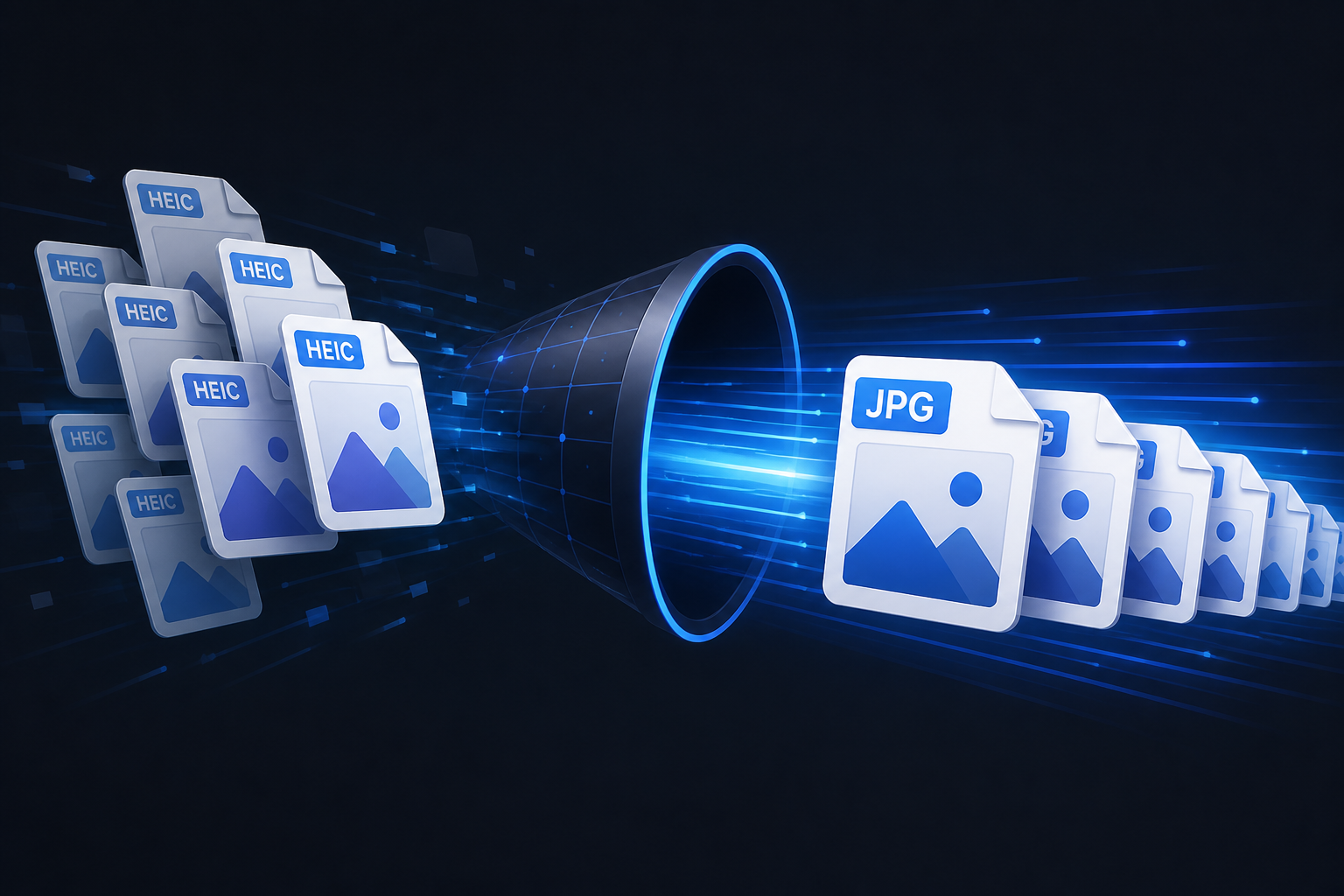
Als je een groot archief iPhone-foto’s of HEIC-bestanden van camera’s hebt geërfd, is elk bestand apart openen en converteren ontmoedigend. Of je nu fotograaf, mkb’er of iemand bent die foto’s in een universeel formaat wil: je hebt een manier nodig om deze bestanden modern te maken zonder dagen handwerk te verspillen.
In deze gids laten we zien hoe je de conversie van je hele HEIC- en HEIF-archief naar JPG, PNG of PDF in slechts drie stappen automatiseert met HEIC Converter.
Waarom lokaal batch-converteren?
Belangrijk om te vermijden bij grote batches via webconverters:
- ▲Privacy: persoonlijke en familiefoto’s horen niet op onbekende third-party servers.
- ▲Snelheid: 500+ bestanden via een browser is traag en time-outgevoelig.
- ▲Organisatie: webtools dumpen meestal alles in één ZIP en verliezen je mappenstructuur.
HEIC Converter lost dit op door direct op je Windows-pc te draaien. Foto’s verlaten je computer nooit.
1 Selecteer bronmappen
Open HEIC Converter. Je hoeft geen individuele bestanden te selecteren (kan wel); gebruik de mapbrowser om naar je hoofd-fotoarchief te wijzen.
Pro-tip: bij geneste mappen (bijv. Jaar → Maand → Evenement) vindt HEIC Converter automatisch elk .heic en .heif wanneer je de topmap selecteert.
2 Kies formaat en uitvoerlogica
Selecteer in Instellingen het doelformaat. JPG is standaard voor universele compatibiliteit, PNG voor verliesvrije kwaliteit, PDF voor documenten delen of printen.
Kies daarna hoe bestanden worden behandeld:
Naast het origineel
Behoudt HEIC/HEIF en plaatst de nieuwe JPG ernaast.
Origineel vervangen
Verwijdert het oude bestand na geslaagde conversie (handig om op te ruimen).
Exporteren naar map
Verplaatst alle geconverteerde bestanden naar een nieuwe locatie. Originele structuur behouden of alles plat maken.
3 Start de conversie
Klik op "Convert". Je ziet een realtime voortgangsbalk terwijl de engine bestanden verwerkt. Zelfs met duizenden foto’s converteert de high-performance engine doorgaans elk bestand in een fractie van een seconde.
Na afloop zijn HEIC en HEIF volledig compatibel met Microsoft Foto’s, Google Drive, social media en elke app die standaard image-formaten ondersteunt.
Samenvatting
Je fotoarchief moderniseren hoeft geen handmatig karwei te zijn. Met een gespecialiseerde lokale tool blijven data privé en mappen professioneel. HEIC Converter ondersteunt zowel HEIC (Apples formaat) als HEIF (de open standaard), zodat je de hele collectie in één keer converteert.
Klaar om het zelf te proberen?
Download de gratis proef en converteer vandaag je eerste batch.