Så masskonverterar du HEIC- och HEIF-filer till JPG i Windows 11
En steg-för-steg-guide till att modernisera hela ditt fotoarkiv på några minuter
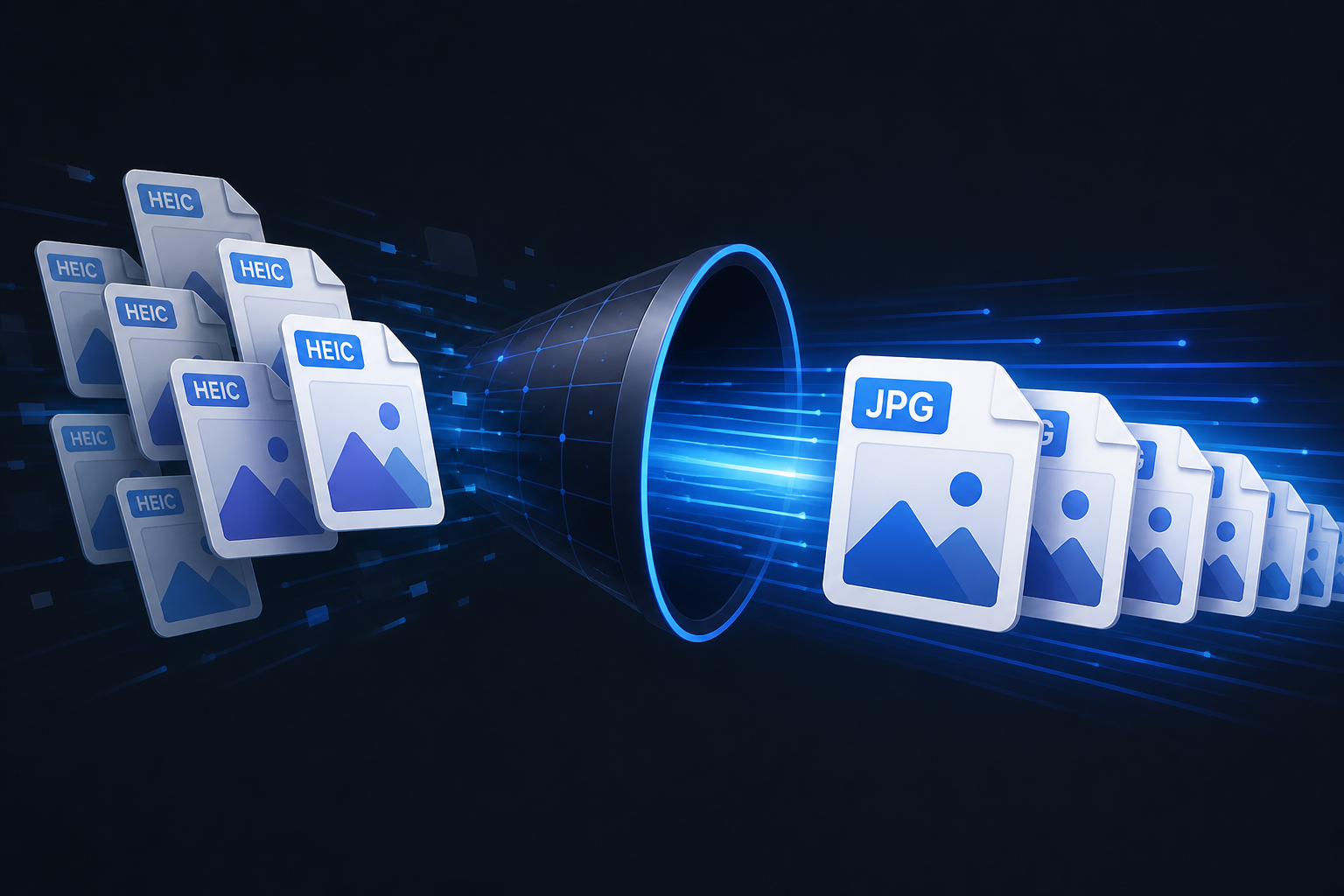
Om du har ärvt ett stort arkiv av iPhone-foton eller HEIC-filer från kameror och enheter är tanken på att öppna och konvertera varje fil manuellt överväldigande. Oavsett om du är fotograf, ägare av ett litet företag eller bara vill ha dina foton i ett universellt format behöver du ett sätt att föra in filerna i den moderna eran utan att slösa dagar på manuellt arbete.
I den här guiden visar vi dig hur du automatiserar konverteringen av hela ditt HEIC- och HEIF-arkiv till JPG, PNG eller PDF på bara tre steg med HEIC Converter.
Varför masskonvertera lokalt?
Innan vi sätter i gång är det viktigt att notera varför du bör undvika webbaserade konverterare för stora masskörningar:
- ▲Integritet: Personliga och familjefoton bör inte laddas upp till okända tredjepartsservrar.
- ▲Hastighet: Att konvertera 500+ filer via en webbläsare är långsamt och benäget för timeouts.
- ▲Organisation: Webbverktyg dumpar vanligtvis dina filer i en enda ZIP och förlorar din mappstruktur.
HEIC Converter löser dessa problem genom att köra direkt på din Windows-PC. Dina foton lämnar aldrig din dator.
1 Välj dina källmappar
Öppna HEIC Converter. Du behöver inte välja enskilda filer (även om du kan); använd i stället mappbläddraren för att peka applikationen mot din huvudmapp med fotoarkivet.
Pro-tips: Om ditt arkiv har nästlade mappar (t.ex. År → Månad → Händelse) hittar HEIC Converter automatiskt varje .heic- och .heif-fil i undermapparna när du väljer toppnivån.
2 Välj format och utdatalogik
I inställningspanelen väljer du ditt målformat. JPG är standard för universell kompatibilitet och delning, PNG är bäst för förlustfri kvalitet, och PDF fungerar bra för dokumentdelning eller utskrift.
Välj sedan hur filerna ska hanteras:
Bredvid original
Behåller din HEIC/HEIF-fil och lägger den nya JPG:n precis bredvid.
Ersätt original
Raderar den gamla filen när konverteringen är bekräftat lyckad (bäst för städning).
Exportera till mapp
Flyttar alla konverterade filer till en ny plats. Du kan behålla den ursprungliga mappstrukturen eller platta ut allt i en mapp.
3 Kör konverteringen
Klicka på knappen ”Convert”. Du ser en realtidsprogressbar medan motorn behandlar dina filer. Även med tusentals foton konverterar den högpresterande motorn vanligtvis varje fil på en bråkdel av en sekund.
När det är klart är dina HEIC- och HEIF-filer fullt kompatibla med Microsoft Foton, Google Drive, sociala medier och vilken enhet eller app som helst som stöder standard bildformat.
Sammanfattning
Att modernisera ditt fotoarkiv behöver inte vara ett manuellt slitgöra. Med ett specialiserat lokalt verktyg säkerställer du att dina data förblir privata och att din mapporganisation förblir professionell. HEIC Converter stöder både HEIC (Apples format) och HEIF (den öppna standarden), så du kan konvertera hela din samling i en omgång.
Redo att prova själv?
Ladda ner gratisperioden och konvertera din första masskörning i dag.