Une alternative locale à CloudConvert, Convertio et Zamzar pour les photos HEIC iPhone
CloudConvert, Convertio et Zamzar convertissent sur leurs serveurs. Pour les anciens fichiers HEIC iPhone, convertissez en local avec HEIC Converter.
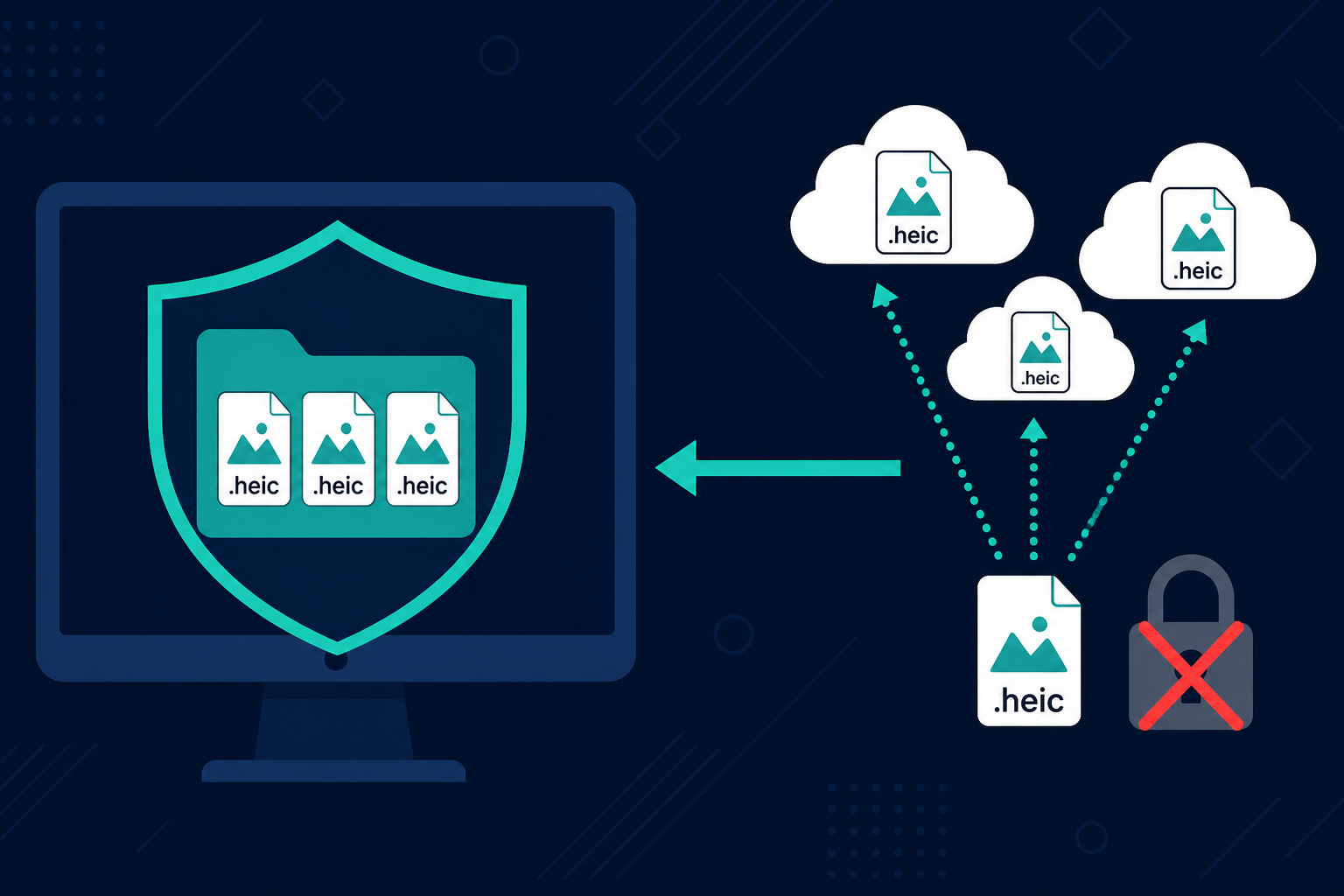
En bref
CloudConvert, Convertio et Zamzar convertissent HEIC en JPG (et d’autres formats) sur leurs serveurs : vous uploadez, ils traitent, vous téléchargez. Cela convient pour une poignée de fichiers. Un dossier de HEIC hérités d’un iPhone, ce sont souvent des centaines de photos de famille. Pour ce travail, convertissez en local avec HEIC Converter vers JPG ou PNG sur votre PC Windows. Essai gratuit : 10 fichiers. Standard : $29.95 (paiement unique).
Le problème du pellicule HEIC hérité
Vous avez enfin copié les photos iPhone dans un dossier Windows. L’Explorateur affiche des icônes vides. Les labs d’impression veulent du JPG. La famille veut des fichiers qu’elle peut ouvrir. Ce n’est pas cinq clichés de vacances : c’est un pellicule de fichiers hérités — anniversaires, école, voyages et le quotidien. Des centaines de .heic.
Les résultats de recherche pointent vers les convertisseurs cloud. CloudConvert, Convertio et Zamzar sont des options bien connues. Ils peuvent convertir HEIC en JPG. La question est de savoir si uploader tout ce pellicule est la bonne façon de terminer le travail.
Comment fonctionnent CloudConvert, Convertio et Zamzar
Ces outils utilisent un modèle d’upload. Vous envoyez les originaux vers leurs serveurs. La conversion tourne dans leur infrastructure. Vous téléchargez les résultats. C’est pratique pour des documents ponctuels. C’est une autre histoire lorsque la charge utile est une bibliothèque privée de photos.
CloudConvert et les autres convertissent généralement HEIC en JPG (et formats proches). Cet article ne prétend pas qu’ils ne peuvent pas. Il compare ce que coûte ce flux envoyer-et-attendre lorsque le dossier est volumineux et personnel.
Offres gratuites et payantes en un coup d’œil
Limites et tarifs évoluent. Au moment d’écrire, un aperçu pratique ressemble à ceci :
- CloudConvert : quota gratuit autour de 10 conversions par jour avec un contexte de taille d’environ 1 Go ; les fichiers convertis sont souvent effacés après environ 24 heures. L’usage intensif passe par des crédits plutôt que par un simple prix en dollars sur le parcours gratuit.
- Convertio : les plans Lite sont souvent listés autour de 11,99 $ par mois ou 6,99 $ par mois en facturation annuelle.
- Zamzar : niveau gratuit autour de 2 conversions / 24 h ; offres payantes couramment autour de 12 $ / 19 $ / 39 $.
Avec des centaines de photos HEIC héritées, les plafonds quotidiens gratuits deviennent des lots sur plusieurs jours. Les plans payants achètent du débit — toujours sur les serveurs de quelqu’un d’autre.
Pourquoi les HEIC hérités collent mal aux convertisseurs par upload
- Volume : des centaines de photos de famille dépassent les limites quotidiennes gratuites et rendent les sessions d’upload navigateur lentes et fragiles.
- Confidentialité : GPS, visages et horodatages quittent le PC dès l’upload. La conversion locale n’ouvre jamais cette porte.
- Rétention : les sorties cloud expirent souvent (par exemple la fenêtre d’effacement d’environ 24 heures de CloudConvert). Il vous faut quand même un dossier local durable de JPG ou PNG.
- Travail ponctuel : crédits et abonnements mensuels ont du sens pour des jobs mixtes occasionnels. Nettoyer un pellicule une fois, c’est en général un lot Windows fini, pas un abonnement éternel.
Convertir les HEIC hérités en local avec HEIC Converter
HEIC Converter est une app Windows qui convertit HEIC et HEIF en JPG, PNG, WebP ou PDF sur votre machine. Glissez le dossier, choisissez JPG pour partager ou PNG pour des masters sans perte, et convertissez. Aucun upload. Aucun plafond quotidien de fichiers sur Standard. Rien n’est envoyé à CloudConvert, Convertio, Zamzar ni à aucun autre convertisseur.
- Installez l’essai gratuit (jusqu’à 10 fichiers avec toutes les fonctions).
- Déposez le dossier de .heic / .heif hérités.
- Choisissez JPG ou PNG (ou les deux en une passe si vous avez besoin de sorties doubles).
- Convertissez en local. Ouvrez les résultats dans l’Explorateur, l’e-mail ou les flux d’impression.
Après le lot, si vous voulez chercher et cartographier les sorties géolocalisées sur ce PC, voir Conversion Library Plus — y compris Photo Map — toujours sans uploader vos photos.
Quand un convertisseur cloud suffit
S’il faut convertir deux fichiers non sensibles sur une machine où vous ne pouvez pas installer de logiciel, CloudConvert, Convertio ou Zamzar peuvent suffire. Pour un dossier HEIC hérité plein de souvenirs de famille, un convertisseur local est le défaut le plus simple et le plus sûr.
À lire aussi
Prêt à convertir d’anciens HEIC sans CloudConvert ?
Téléchargez l'essai gratuit et convertissez en JPG ou PNG en local — ou achetez Standard pour $29.95 (paiement unique).