Converta HEIC para PNG no Windows para editar sem perdas
Quando você precisa de qualidade sem perdas para Photoshop, GIMP ou design, converta as fotos HEIC do iPhone para PNG localmente — em lote, offline e sem uploads.
Resumo
Escolha PNG quando a foto vai para um editor — e não para ser compartilhada direto do rolo de câmera. O PNG não tem perdas e aceita transparência, então você preserva cada pixel para o Photoshop, GIMP, Affinity ou para layouts de design. O HEIC Converter converte pastas inteiras localmente. Teste grátis: 10 arquivos. Standard: $29.95, pagamento único.
PNG é para editar. JPG é para compartilhar.
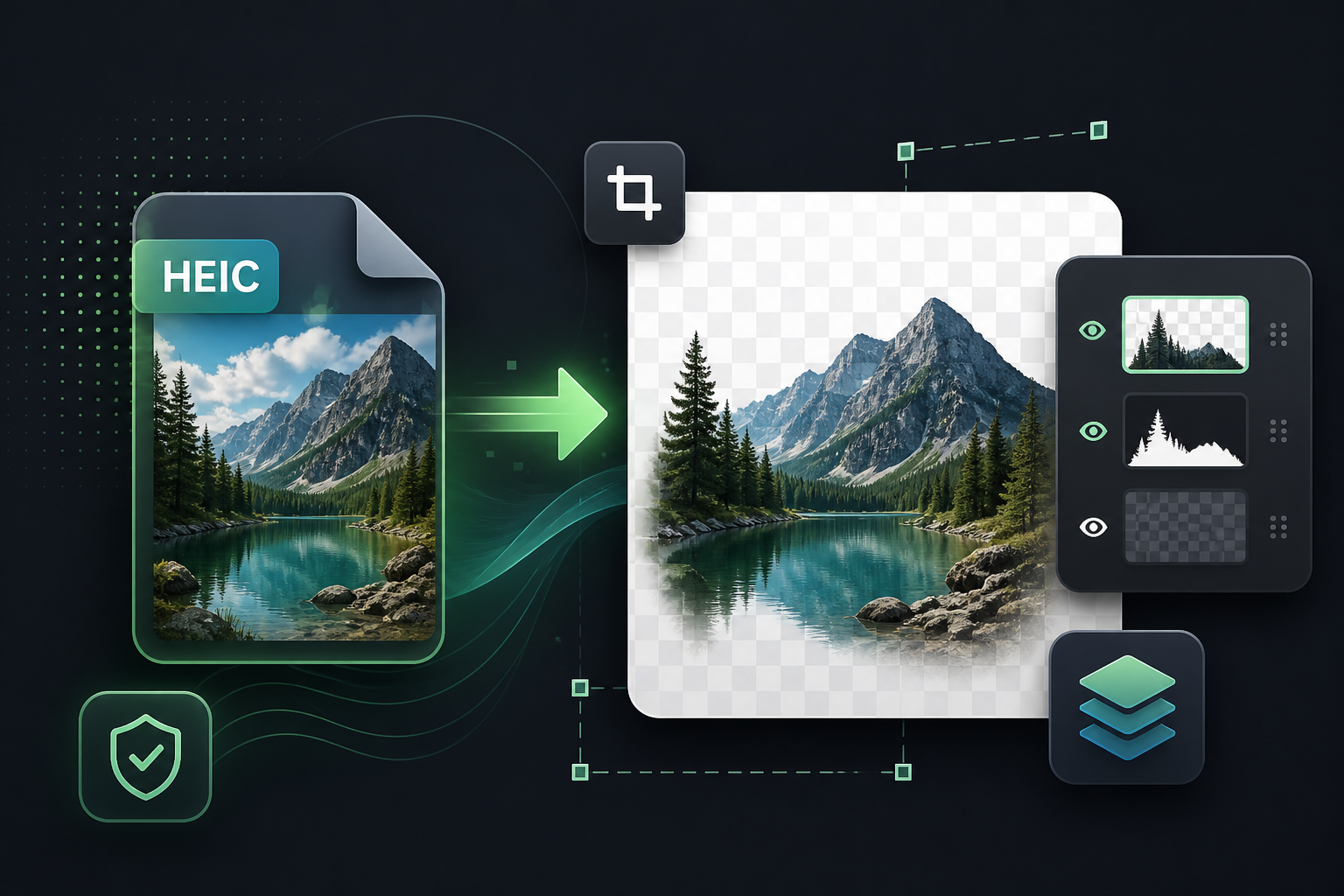
O JPG recodifica a imagem toda vez que você salva. Isso não tem problema para mandar fotos das férias. Mas é uma escolha ruim quando você vai recortar, retocar, montar ou anotar a mesma imagem várias vezes. O PNG mantém os pixels sem perdas — sem perda progressiva de qualidade — e pode levar um canal alfa quando você precisa de recortes ou sobreposições.
O HEIC do iPhone já é uma captura de alta eficiência. Se o próximo passo é editar, converta uma vez para PNG e trabalhe a partir desse original. Se o próximo passo é e-mail ou redes sociais, converta para JPG ou WebP e mantenha os arquivos pequenos.
Quando HEIC → PNG é a escolha certa
- Capturas de tela e de interface que precisam ficar nítidas em textos e bordas
- Fotos que você vai editar, corrigir as cores ou imprimir por meio de um fluxo de design
- Trabalhos gráficos que se beneficiam de transparência
- Originais de arquivo em que você não aceita mais perdas de compressão
Os arquivos PNG ficam maiores que o HEIC original. O HEIC comprime de forma agressiva; o PNG sem perdas, não. Se o tamanho importa mais que a fidelidade perfeita, use WebP ou JPG.
Converta uma pasta de arquivos HEIC para PNG no Windows
- Instale o HEIC Converter. O teste grátis converte até 10 arquivos com todos os recursos ativados — sem marca d'água.
- Arraste arquivos .heic / .heif ou uma árvore de pastas inteira.
- Escolha PNG como formato de saída. Você também pode adicionar JPG ou WebP na mesma execução, se precisar das duas saídas.
- Converta. O processamento fica no seu PC — nada é enviado. Abra os PNGs no editor que você preferir.
A privacidade continua local
As ferramentas online de HEIC para PNG exigem o envio dos originais. O HEIC Converter nunca faz isso. A conversão é offline, o que importa quando as fotos são pessoais, trabalhos de clientes ou qualquer coisa que você não colaria em um site qualquer.
Prefere a página de apresentação curta? Conversor de HEIC para PNG
Pronto para converter HEIC → PNG sem perdas?
Teste grátis · 10 arquivos · Standard $29.95, pagamento único